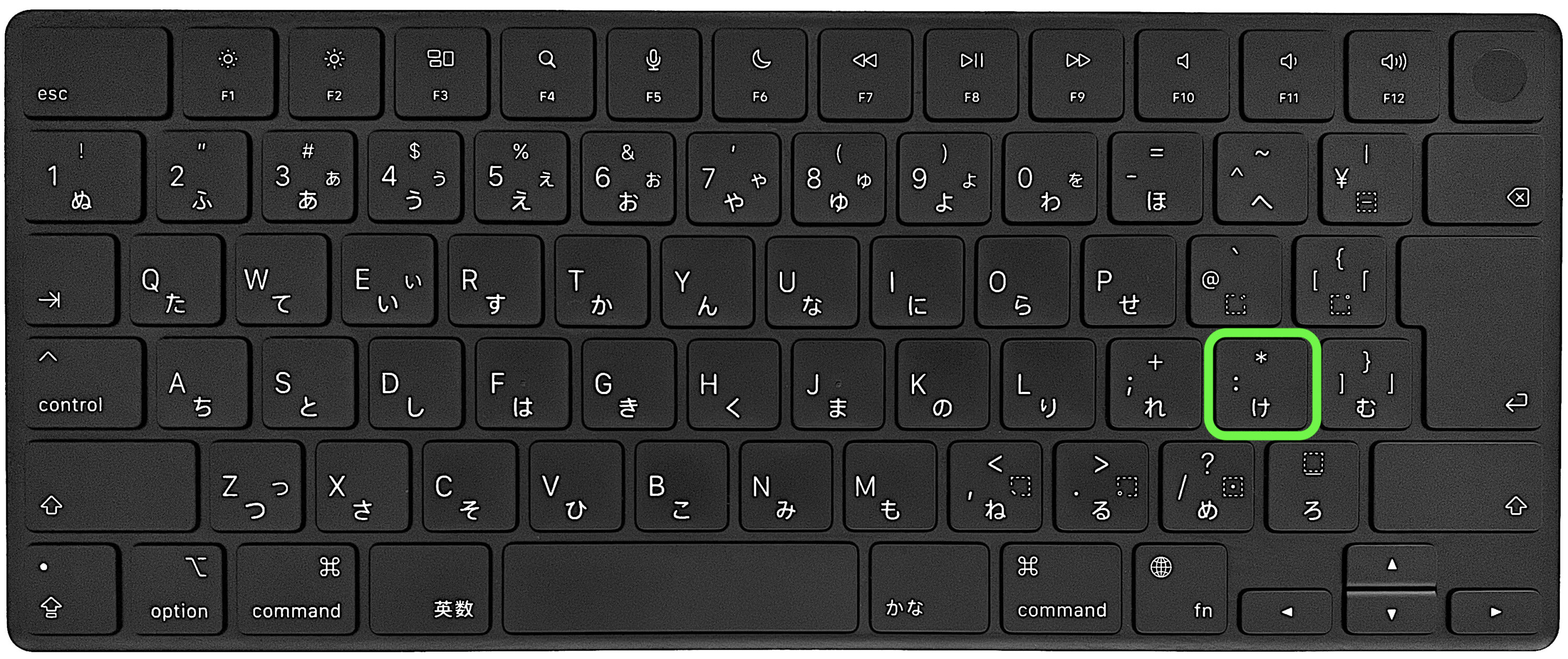
パスワードの伏字やExcelでの掛け算計算、注釈記号など、デジタル作業において頻繁に目にする「アスタリスク()」。いざキーボードやスマートフォンで入力しようとした際、「どのキーを押せばいいのか分からない」「押しても別の記号が出てしまう」と手が止まった経験を持つ人は少なくありません。
日本語入力環境では、JIS配列とUS配列の違い、テンキーの有無、さらには全角・半角の切り替えなど、つまずきやすいポイントが複数存在します。本稿では、2026年現在の主要OSやスマートフォンにおけるアスタリスクの打ち方を網羅し、入力できないトラブルの根本原因と即効性のある解決策を分かりやすく解説します。
📌 【この記事の重要ポイントまとめ】
- 要点1:PCのJISキーボードでは「Shift + け(: / *)」、Macも同様のキー操作で即座に入力可能。
- 要点2:スマホは「数字・記号キーボード」への切り替えや「あす」「ほし」のフリック変換が最短ルート。
- 要点3:記号が出ない主な原因は「日本語/英数配列の認識ズレ」や「全角半角の固定設定」にある。
【デバイス別一覧】アスタリスクの基本的な打ち方とキーボード入力
アスタリスク(asterisk)は、ラテン語の「小さな星」に由来する約物記号です。現代のデジタル環境では、プログラムコードの記述、表計算ソフトでの乗算(かけ算)、SNSでの伏字など多岐にわたる用途で使われています。まずは主要デバイスにおける基本の入力方法を整理しました。
| 使用デバイス / 環境 | 詳細・入力手順 | 入力難易度・手間の目安 | 編集部の見解・入力効率評価 |
|---|---|---|---|
| Windows(日本語JIS配列) | 「Shift」+「け(:)」キーを同時押し | 1ステップ(2キー同時) | 最も標準的。右手小指のホームポジション近くで入力しやすい。 |
| Mac(JISキーボード) | 「Shift」+「け(:)」キーを同時押し | 1ステップ(2キー同時) | Windowsと共通配置。英数モードなら直接半角で確定可能。 |
| テンキー(フルキーボード) | 「9」キーの上部または「/」の右隣の「」キー | ダイレクト(1キーのみ) | 数値計算では最速。NumLockが有効であることの確認が必須。 |
| iPhone(iOS 18/19以降) | 日本語テンキーで「☆」のフリック、または「☆123」→「#+=」 | 1〜2タップ | 「あす」「ほし」と入力して予測変換するのが手軽で確実。 |
| Android(Gboard等) | 「?123」キーを押し、記号一覧から「」を選択 | 2タップ | 長押しショートカットやフリック入力のカスタマイズが有効。 |
ノートパソコンなどでテンキーがない場合、基本はキーボード右上寄りの「け」が印字されたキーを「Shift」キーと一緒に押す操作が基本となります。画面に表示されるのが「:(コロン)」になってしまう場合は、Shiftキーがしっかり押し込まれていない合図です。
出ない原因は?キーボードやスマホで迷うトラブルの真相を解明
「指定されたキーを押しているのにアスタリスクが出ない」という現象には、明確なハードウェア・ソフトウェア上の要因が存在します。サポート現場やコミュニティで頻発しているトラブルの多くは、以下の3点に集約されます。
第1の要因は、キーボード配列の誤認識(JIS配列と英語US配列の不一致)です。外付けキーボードを接続した際やOSの言語設定が切り替わった際、JIS配列キーボードを使っているにもかかわらず、システム側がUS配列として認識してしまうケースがあります。US配列ではアスタリスクは「Shift」+「8」キーに割り振られているため、「Shift + け」を押しても「"」や「+」など意図しない記号が出力されます。
第2の要因は、テンキーの「NumLock(ナムロック)」が無効化されているケースです。テンキー上の「」を押しても反応がない場合、NumLockランプが消灯していないか確認してください。NumLockキーを1度押して有効化することで、正常に入力できるようになります。
第3の要因は、スマートフォンにおける予測変換学習の不一致です。「きごう」や「ほし」と打っても変換候補の奥深くに埋もれてしまう場合、全角の「*」と半角の「」が混在して表示されることがあります。特に会員登録やパスワード変更画面では、半角アスタリスクのみしか受け付けないフォームが多いため注意が必要です。
【実態検証】米印(※)との混同やExcel計算エラーに見る現場のリアル
ビジネスの現場において、アスタリスクと最も混同されやすいのが日本語特有の約物である「米印(※)」です。両者は視覚的に似ていますが、デジタル上のコード体系および機能は全く異なります。
ITmediaや各種オフィスツール検証機関の技術仕様を確認すると、米印(※)は主に「JIS X 0208」に基づく全角文字であり、プログラムや数式では演算子として認識されません。一方、アスタリスク()は半角の「ASCIIコード(0x2A)」に準拠しており、Excelやプログラミング言語における乗算(掛け算)記号として世界共通で定義されています。
実務でよくあるミスとして、Excelの計算式に全角の「*」や「※」を手入力してしまい、「#NAME?」や「#VALUE!」といった構文エラーを発生させるケースが挙げられます。計算式やスクリプトを記述する際は、必ず半角入力モード(Direct Input)に切り替えて「」を入力する運用を徹底することが不可欠です。
【作業効率化】一瞬で入力できるショートカットキーと単語登録の極意
日常的にデータ入力やコーディングを行う場合、記号の入力スピードは作業効率に直結します。ワンアクションでアスタリスクを呼び出すための実践的なテクニックを紹介します。
最も汎用性が高いのは、IME(日本語入力システム)へのユーザー辞書登録です。「あす」や「こめ」という短い読みに対して、半角の「」と全角の「*」をそれぞれ登録しておけば、キー配列を意識することなくスムーズに呼び出せます。特にスマートフォンのフリック入力では、記号パネルへ画面遷移する手間を完全に省くことが可能です。
Mac環境における便利な機能として、入力後の文字種変換ショートカットがあります。ひらがな入力モードで「*」が出た場合でも、「F8」キー(または「Control」+「;」)を押すだけで瞬時に半角の「」へ変換可能です。Windows環境であれば、変換キーを押さずに「F8」キーを押すだけで即座に半角変換が行えます。
一般に知られていない盲点とネットの誤解|パスワードや正規表現の落とし穴
ネット上のQ&AサイトやSNSでは、「パスワード入力欄にアスタリスクを入力したらログインできなくなった」という相談が定期的に見られます。これにはシステム側の表示仕様に関する大きな誤解が含まれています。
多くのWebサービスやOSでは、セキュリティ対策としてパスワード入力中の文字を「●」や「」で伏字(マスク)表示します。このマスク表示の見た目に惑わされ、本物の「」をパスワード自体に含めているユーザーが入力文字数を見失ったり、全角・半角の打ち間違いに気付かないまま送信を繰り返してアカウントロックに至る事例が報告されています。
また、ファイル検索や正規表現(ワイルドカード)において、アスタリスクは「任意の文字列(0文字以上)」を意味する特殊な制御文字として扱われます。ファイル名に本物のアスタリスクを含めようとするとOSから拒否されるのは、システムが検索用ワイルドカードと誤認識するのを防ぐ設計によるものです。
【プロの結論】効率的な入力方法の選び方とおすすめの運用基準
自身の利用端末や用途に応じて、最適な入力ルートをあらかじめ固定しておくのがミスを防ぐ最善策です。
▼「キーボード直接入力」が向いている人
日常的にPC作業やプログラミング、Excel集計を行うユーザー。キーボードのホームポジションを崩さず、「Shift + け」の組み合わせを指先で無意識に押せるように習慣化するのがベストです。
▼「単語登録・辞書機能」を活用すべき人
スマートフォン中心のユーザーや、US配列とJIS配列の複数端末を日常的に併用するユーザー。「あす」の2文字で予測変換の先頭に半角「」を固定表示させる設定が、デバイス間での操作ミスをゼロにする最も堅実なアプローチとなります。
【アスタリスク 打ち 方】に関するよくある質問(FAQ)
Q1:キーボードで「Shift + け」を押したのに「:(コロン)」が出てしまいます。何が原因ですか?
A1:Shiftキーが認識される前に「け」キーが入力されているか、キーの押し込みが浅い可能性があります。Shiftキーを長押しした状態をキープしながら「け」キーを1度押してください。
Q2:iPhoneで一番手軽にアスタリスクを出す方法はどれですか?
A2:ひらがなキーボードで「ほし」または「あす」と入力して変換候補から「」を選ぶ方法が最も迷いません。記号切り替えに慣れている場合は、テンキー左下の「☆123」→「#+=」の順にタップして「」を選択します。
Q3:全角の「*」と半角の「」はどう使い分けるのが正解ですか?
A3:Excelの数式、プログラムコード、パスワード、URL等には必ず「半角()」を使用します。一般的な日本語の文章内での注釈や、デザイン上の装飾として文字の大きさを揃えたい場合には「全角(*)」を用います。
Q4:外付けテンキーでアスタリスクが打てないのはなぜですか?
A4:テンキーの左上付近にある「NumLock」キーがオフになっている可能性が高いです。NumLockキーを押してランプを点灯させ、入力が有効化されるか確認してください。
まとめ:入力環境に応じた最短ルートをマスターしよう
アスタリスクの入力は、PCなら「Shift + け」、テンキーなら専用キー、スマホなら辞書登録や記号パネルと、端末ごとに明確な入力ルールが存在します。思い通りに出ないトラブルの大半は、Shiftキーの押し忘れや配列設定のズレ、NumLockの状態に起因するものです。
用途に応じた全角・半角の使い分けを理解し、自身の作業環境に合わせた最短の入力手順をマスターすることで、日々のタイピングにおける小さなストレスを解消していきましょう。 (出典: アスタリスク 打ち 方(Yahoo!ニュース))
